方法一:
第一步找到我们要下载的视频。
<img src="https://pic3.zhimg.com/50/v2-5cc271268679aa2030a6c881d1d64647_hd.jpg" data-rawwidth="2048" data-rawheight="1536" class="origin_image zh-lightbox-thumb" width="2048" data-original="https://pic3.zhimg.com/v2-5cc271268679aa2030a6c881d1d64647_r.jpg"/>
这里我用度娘的新闻视频举例,点击视频播放。
当视频页面出现的时候,点击鼠标右键,
<img src="https://pic2.zhimg.com/50/v2-23fd0de73d9703a7e6ac17e329380e98_hd.jpg" data-rawwidth="2048" data-rawheight="1536" class="origin_image zh-lightbox-thumb" width="2048" data-original="https://pic2.zhimg.com/v2-23fd0de73d9703a7e6ac17e329380e98_r.jpg"/>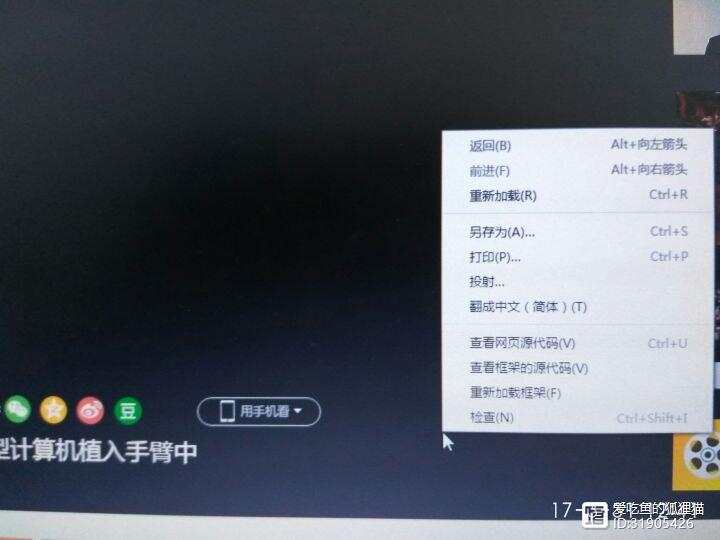
出现如上图的菜单,然后点击检查(部分浏览器为审查元素)。然后会出现下图。
<img src="https://pic3.zhimg.com/50/v2-9bb94407498ca3ec966ea55cd6e0b809_hd.jpg" data-rawwidth="2048" data-rawheight="1536" class="origin_image zh-lightbox-thumb" width="2048" data-original="https://pic3.zhimg.com/v2-9bb94407498ca3ec966ea55cd6e0b809_r.jpg"/>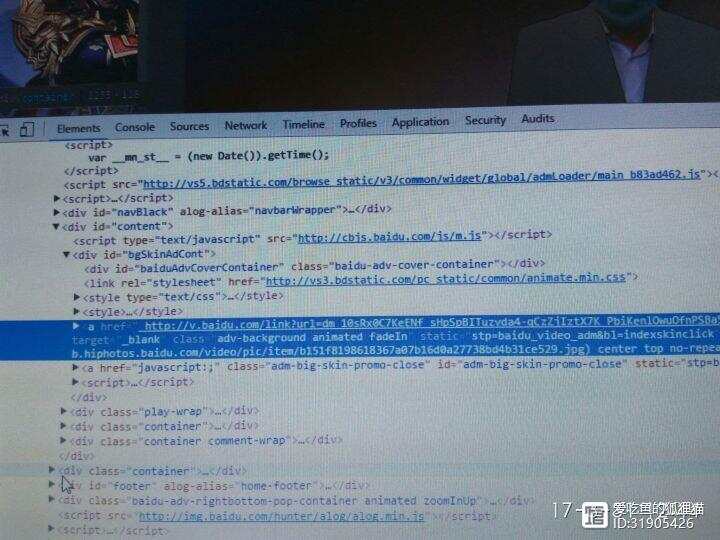
然后点击Network
<img src="https://pic2.zhimg.com/50/v2-f69612174e6a1136fc4fc184482e600f_hd.jpg" data-rawwidth="2048" data-rawheight="1536" class="origin_image zh-lightbox-thumb" width="2048" data-original="https://pic2.zhimg.com/v2-f69612174e6a1136fc4fc184482e600f_r.jpg"/>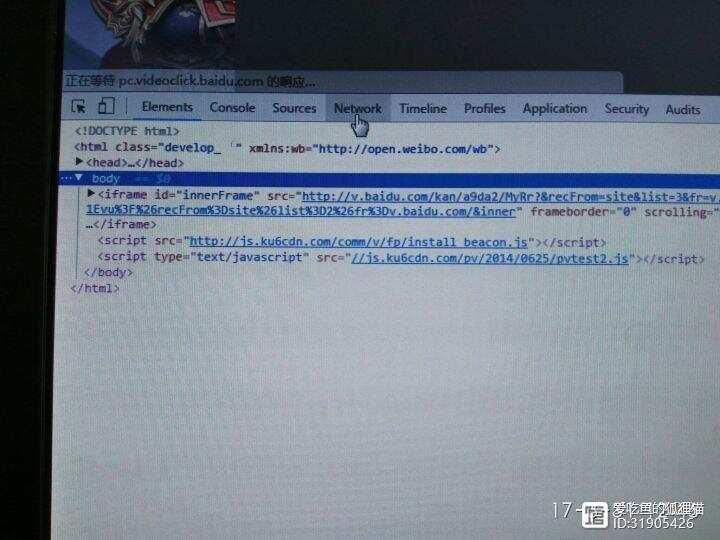
。
这之后F5刷新页面。。等待浏览器捕捉视频元素
<img src="https://pic1.zhimg.com/50/v2-706f070704f17d560985b09f5ae18649_hd.jpg" data-rawwidth="2048" data-rawheight="1536" class="origin_image zh-lightbox-thumb" width="2048" data-original="https://pic1.zhimg.com/v2-706f070704f17d560985b09f5ae18649_r.jpg"/>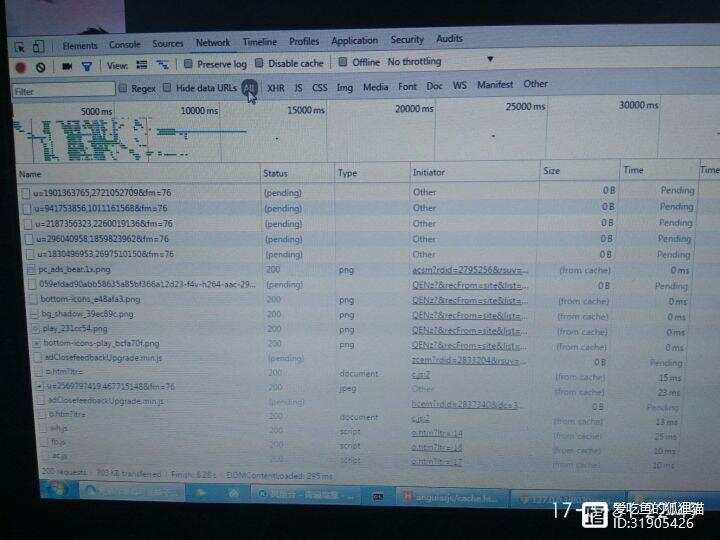
然后就会出现如上图的页面(前提是你点击的是all选项,all选项见鼠标位置),仔细去找你会发现这其中有一个比较大的文件,然后鼠标右键选择Open link new tab。最后右键另存为就可以了
方法二:
这款工具只需简单设置,就可以让你高速下载近乎全网的视频
You-get
You-get是GitHub上的一个项目,也可以说是一个命令行程序,帮助大家下载大多主流网站上的视频、图片及音频。
支持的网站非常多,我们可以先来看一部分。
国外网站:
国内网站:
还有很多很多...
下面我们就一步步来演示如何使用。
第一步:下载安装python3.7(最新)
第二步:按住键盘上的“win+R”键,在打开的运行窗口中输入“cmd”,点击确定。
第三步:
在箭头所指处输入下方内容,点击enter键,安装you-get工具。
pip3 install you-get
接着输入下方内容,点击enter键,升级you-get工具。
pip3 install --upgrade you-get
然后会有提示让你输入下方内容,正式升级you-get工具。
python -m pip install --upgrade pip
第四步:其实到这里,基本就完成操作了...没错就是这么简单。
那么,如何下载呢?就是复制视频链接(或音乐、图片链接)再粘贴就好了...没错就是这么简单...
具体方式是:
打开想要下载的视频,复制链接。
比如复制一个B站视频的链接:
https://www.bilibili.com/video/av44291718
在命令行工具中输入“you-get 视频链接”点击“enter”键就可以下载了。
速度为9MB/s,上一次体验到这么高的速度还是...好吧没有上一次。
再来一个优酷视频链接:
首先我们输入 you-get -i 视频链接
注意这里多了一个“-i”,加了它就可以先预览下载的画质选择,可以看到有超清、高清、标清和渣清。
比如我们要下载高清的,可以看到它最后有个内容是:
you-get --format=mp4hd URL
我们把URL替换成视频链接,输入,enter,就可以下载高清画质的了。
这次的速度达到了11MB/s,没想到记录这么快就被打破了。
下载的文件在左侧的文件目录里,箭头所指处。
You-get项目地址(中文说明):
http://t.cn/RXQkmen